
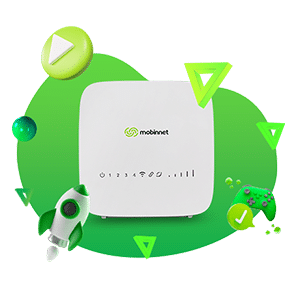
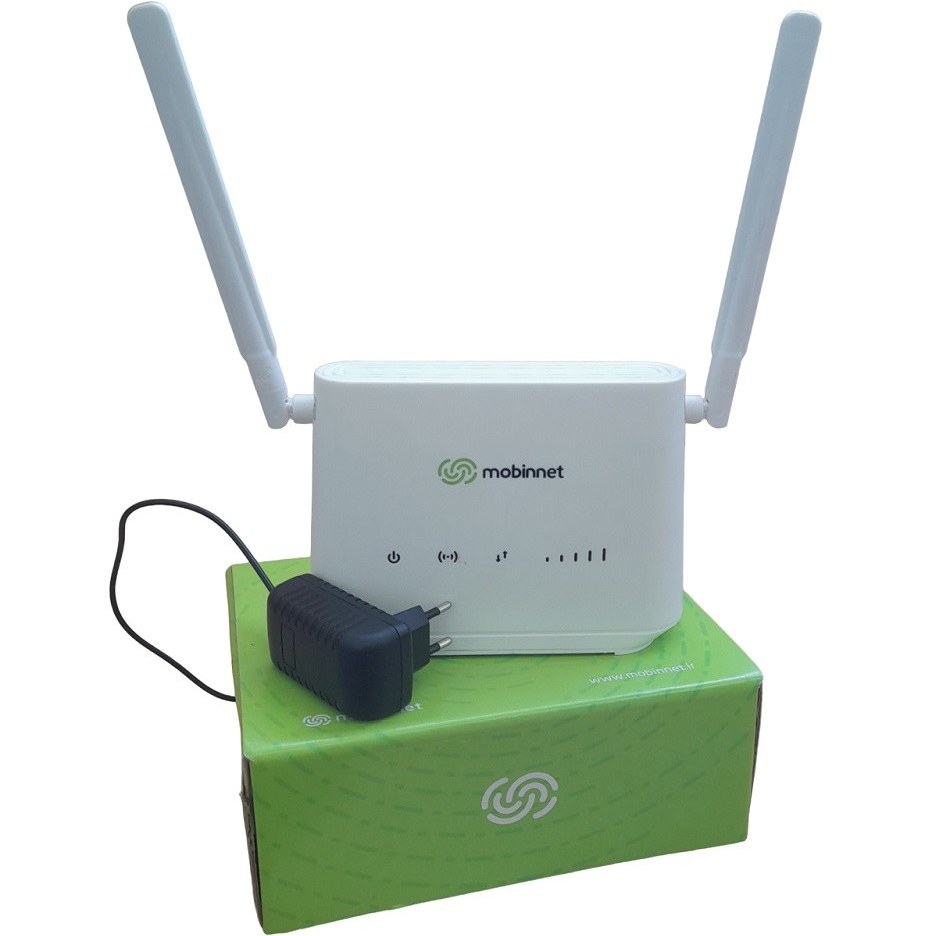
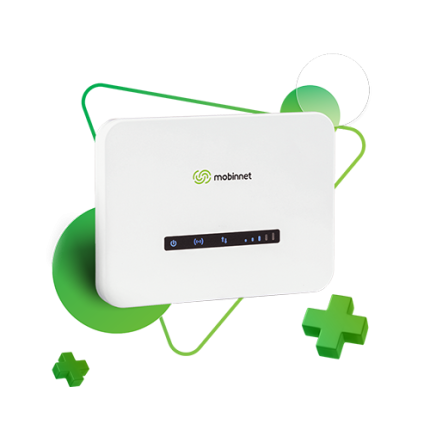
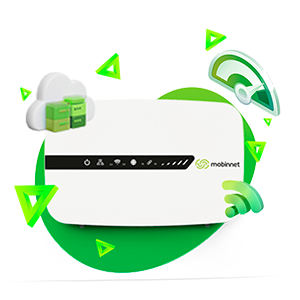

مقدمه
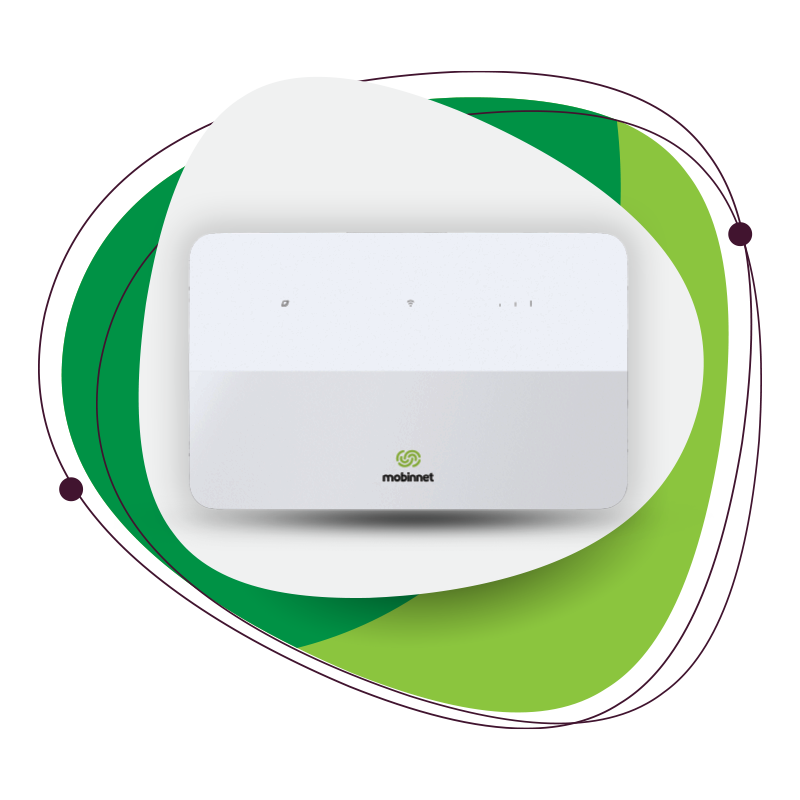
اینترنت پرسرعت TD-LTE یکی از محبوبترین روشهای اتصال به اینترنت در ایران است. کاربران زیادی به جای استفاده از ADSL یا فیبر نوری، از سرویس مبیننت استفاده میکنند چون نصب آسان و سرعت خوبی دارد. برخلاف سرویسهای سنتی، برای استفاده از این اینترنت فقط به یک مودم TD-LTE نیاز دارید و بدون دردسر سیمکشی میتوانید در خانه یا محل کار به اینترنت متصل شوید. در این مطلب، به صورت کامل و مرحلهبهمرحله روش نصب مودم مبیننت در خانه را آموزش میدهیم.
1. بررسی شرایط محل نصب مودم
قبل از نصب، باید مطمئن شوید محل نصب بهترین شرایط برای دریافت سیگنال را دارد. محل قرارگیری مودم تأثیر مستقیمی روی سرعت و پایداری اینترنت دارد.
📌 نکات مهم:
-
مودم را نزدیک پنجره قرار دهید تا آنتن بهتری بگیرد.
-
از قرار دادن مودم در کنار تلویزیون، یخچال یا وسایل برقی قوی خودداری کنید.
-
محل مودم باید مرکز خانه یا محل کار باشد تا وایفای به همه جا برسد.
-
اگر در منطقهای هستید که پوشش ضعیفتری دارد، از آنتن خارجی استفاده کنید.
✅ نکته: تیم نمایندگی مبیننت شیراز (شتاب نت ایرانیان) میتواند قبل از نصب، با دستگاه مخصوص پوشش سیگنال را تست کند تا بهترین نقطه را برای قرار دادن مودم مشخص کند.
2. باز کردن جعبه و آمادهسازی مودم
بعد از خرید مودم از نمایندگی، داخل جعبه موارد زیر قرار دارد:
-
دستگاه مودم TD-LTE
-
آداپتور برق مودم
-
دفترچه راهنما
-
کابل شبکه (LAN)
-
سیمکارت TD-LTE مبیننت
📌 دقت کنید دفترچه راهنما را دور نیندازید چون اطلاعات اولیه مثل رمز وایفای و نحوه ورود به پنل مودم در آن نوشته شده است.
3. نصب سیمکارت مبیننت روی مودم
مودمهای TD-LTE از سیمکارت اختصاصی مبیننت استفاده میکنند که فقط روی همین شبکه فعال است.
📍 مراحل نصب:
-
مودم را خاموش کنید.
-
درپوش محل سیمکارت را باز کنید.
-
سیمکارت TD-LTE را طبق جهت مشخص وارد کنید.
-
درپوش را ببندید و مودم را روشن کنید.
⚡ توجه: اگر سیمکارت به درستی جا نرود یا برعکس قرار داده شود، مودم روشن میشود ولی به شبکه متصل نخواهد شد.
4. روشن کردن مودم و انتظار برای اتصال به شبکه
بعد از وارد کردن سیمکارت، آداپتور را به برق بزنید و دکمه پاور را بزنید. مودم شروع به روشن شدن میکند و چراغها وضعیت اتصال را نشان میدهند.
📶 چراغهای مهم مودم:
-
Power (برق): روشن ثابت یعنی مودم آماده است.
-
Signal (آنتن): باید بین ۳ تا ۵ خط روشن باشد.
-
Internet: روشن شدن این چراغ یعنی مودم به شبکه مبیننت متصل شده است.
-
Wi-Fi: نشاندهنده فعال بودن شبکه بیسیم برای اتصال دستگاههاست.
⏳ ممکن است ۲ تا ۵ دقیقه زمان ببرد تا مودم به طور کامل به شبکه وصل شود.
5. اتصال دستگاهها به مودم (Wi-Fi یا LAN)
وقتی مودم به شبکه وصل شد، میتوانید گوشی، لپتاپ یا تلویزیون خود را به آن وصل کنید.
دو روش وجود دارد:
-
📡 Wi-Fi: نام و رمز وایفای روی برچسب پشت یا زیر مودم نوشته شده است.
-
🔌 LAN: با کابل شبکه مستقیماً لپتاپ یا کامپیوتر را به مودم وصل کنید.
✅ نکته: برای امنیت بیشتر، بعد از اتصال اولیه، رمز وایفای را تغییر دهید.
6. ورود به پنل تنظیمات مودم
برای انجام تنظیمات دقیقتر مثل تغییر رمز یا مشاهده وضعیت اتصال، باید وارد پنل مودم شوید:
📍 مراحل:
-
آدرس
192.168.1.1را در مرورگر وارد کنید. -
نام کاربری و رمز ورود (معمولاً admin/admin) را وارد کنید.
-
وارد صفحه تنظیمات مودم شوید.
-
از منوی Wi-Fi، رمز وایفای را تغییر دهید.
-
وضعیت آنتن و اینترنت را بررسی کنید.
🔐 رمز قوی شامل عدد، حروف بزرگ و کوچک و نمادهاست تا امنیت شما حفظ شود.
7. بهینهسازی آنتن و افزایش سرعت اینترنت
اگر سرعت اینترنت پایین است یا آنتن کم است، میتوانید با چند روش ساده وضعیت را بهبود دهید:
-
مودم را نزدیک پنجره قرار دهید.
-
از آنتن خارجی استفاده کنید.
-
مودم را از وسایل برقی دور کنید.
-
مودم را روی سطح بلندتر قرار دهید.
-
در صورت نیاز، با نمایندگی تماس بگیرید تا وضعیت پوشش بررسی شود.
📞 شماره تماس نمایندگی مبیننت شیراز:
✅ 09176718064
✅ 91090259 (071)
8. فعالسازی سرویس و تست سرعت اینترنت
بعد از اتصال مودم، اگر سرویس شما فعال نشده باشد، میتوانید از طریق سامانه مبیننت یا تماس با پشتیبانی آن را فعال کنید.
📍 تست سرعت:
-
وارد سایت speedtest.net شوید.
-
روی Start کلیک کنید.
-
نتیجه سرعت دانلود، آپلود و پینگ را ببینید.
💡 نکته: در صورت پایین بودن سرعت، ممکن است آنتن محل نصب مناسب نباشد و لازم باشد مودم جابجا شود.
9. مشکلات رایج هنگام نصب و راهحل آنها
| مشکل | علت احتمالی | راهحل |
|---|---|---|
| چراغ اینترنت خاموش است | سیمکارت درست جا نرفته یا پوشش ضعیف است | مودم را جابجا کنید یا سیمکارت را چک کنید |
| وایفای وصل نمیشود | رمز اشتباه وارد شده | رمز درست را وارد کنید یا مودم را ریست کنید |
| سرعت پایین است | آنتن ضعیف یا نویز محیط | مودم را نزدیک پنجره بگذارید یا از آنتن قویتر استفاده کنید |
| مودم به اینترنت وصل نمیشود | سرویس فعال نشده | با نمایندگی تماس بگیرید |
10. مزایای نصب مودم با کمک نمایندگی مبیننت شیراز
اگر نصب مودم را به تیم شتاب نت ایرانیان بسپارید، مزایای زیر را خواهید داشت:
-
نصب حرفهای در کوتاهترین زمان
-
انتخاب بهترین نقطه برای آنتندهی قوی
-
انجام تنظیمات امنیتی مودم
-
تست سرعت و اتصال پایدار
-
پشتیبانی در صورت بروز مشکل
📍 آدرس نمایندگی: شیراز، بلوار مدرس، مجموعه نوآوری آزادگان
📞 تلفن: 09176718064 – 91090259
11. توصیههای امنیتی پس از نصب مودم
برای محافظت از اینترنت و اطلاعات شخصی خود این نکات را رعایت کنید:
-
رمز وایفای را به صورت دورهای تغییر دهید.
-
SSID یا نام وایفای را اختصاصی تنظیم کنید.
-
مودم را بهروز نگه دارید.
-
از دسترسی افراد ناشناس جلوگیری کنید.
-
ورود به پنل تنظیمات مودم را محدود کنید.
12. سوالات متداول مشتریان
❓ آیا نصب مودم مبیننت نیاز به متخصص دارد؟
✅ خیر، خودتان هم میتوانید نصب کنید اما استفاده از خدمات نمایندگی باعث دریافت بهترین کیفیت میشود.
❓ چه مدت بعد از خرید، مودم فعال میشود؟
✅ معمولاً ظرف چند دقیقه تا حداکثر ۲۴ ساعت پس از فعالسازی.
❓ آیا مودم قابل جابجایی است؟
✅ بله، مادامی که محل جدید در محدوده پوشش شبکه TD-LTE باشد.
جمعبندی ✨
نصب مودم مبیننت در خانه بسیار ساده است اما برای داشتن بهترین سرعت و پایداری، باید به نکات مهمی توجه کنید: مکان مناسب، آنتن قوی، تنظیمات امنیتی و تست سرعت. اگر میخواهید بدون دردسر این مراحل را انجام دهید، تیم حرفهای نمایندگی مبیننت شیراز (شتاب نت ایرانیان) آماده ارائه خدمات نصب و پشتیبانی در محل است.
📞 تماس: 09176718064 – 91090259
📍 آدرس: شیراز، بلوار مدرس، مجموعه نوآوری آزادگان


بدون نظر